تهیه بکاپ از اطلاعات یک وب سایت یکی از مهم ترین مواردی است که صاحبان وب سایت ها باید به آن توجه داشته باشند. شما باید به صورت منظم از اطلاعات وب سایت خود بکاپ تهیه نمایید. که در این خصوص در آموزش های قبلی اوستاهاست به نحوه بکاپ گرفتن از هاست (cPanel Backup) پرداخته ایم. همچنین شما می توانید از بکاپ هایی که توسط اوستا هاست به صورت خودکار تهیه می شود نیز استفاده نمایید. این بکاپ ها به صورت خودکار در بازه های زمانی مشخصی تهیه شده و در بخشی تحت عنوان JetBackup ذخیره می شوند و براحتی می توانید از این قسمت بکاپ مورد نظر خود را ریستور کرده و یا با استفاده از قابلیت دانلود بکاپ آن را روی سیستم خود ذخیره نمایید.
افزونه JetBackup چیست؟
Jetbackup افزونه یا نرم افزاری است که برای تهیه بکاپ و مدیریت آن در هاست لینوکس سی پنل (cPanel) طراحی شده است. یکی از مهم ترین مزیت های Jet Backup این است که به شما این امکان را می دهد تنها از بخشی از اطلاعات موجود بر روی هاست خود مثل ایمیل ها و یا دیتابیس و … بکاپ تهیه و آنها را بازگردانی کنید.
با استفاده از این قابلیت شما می توانید به بکاپ هایی که به صورت خودکار توسط اوستا هاست به صورت روزانه، هفتگی یا ماهانه با توجه به نوع سرویس شما تهیه می شود، دسترسی پیدا کرده و در صورت تمایل آن را ریستور یا دانلود نموده و روی سیستم خود ذخیره کنید. شما می توانید از قسمت داشبورد بخش Restore & Download مشخص نمایید که قصد دارید کدام بخش از هاست شما ریستور شود.
علاوه بر بکاپی که سی پنل از اکانت های موجود هاست میگیرد، این افزونه یک بکاپ کامل جداگانه از هاست سیپنل شما میگیرد که این قابلیت را به کاربران جهت بازیابی اکانت خود بدون نیاز به ارسال تیکت فراهم می نماید.
مراحل ریستور بکاپ سی پنل با JetBackup
مرحله ۱- ابتدا وارد پنل هاست سی پنل خود شوید.
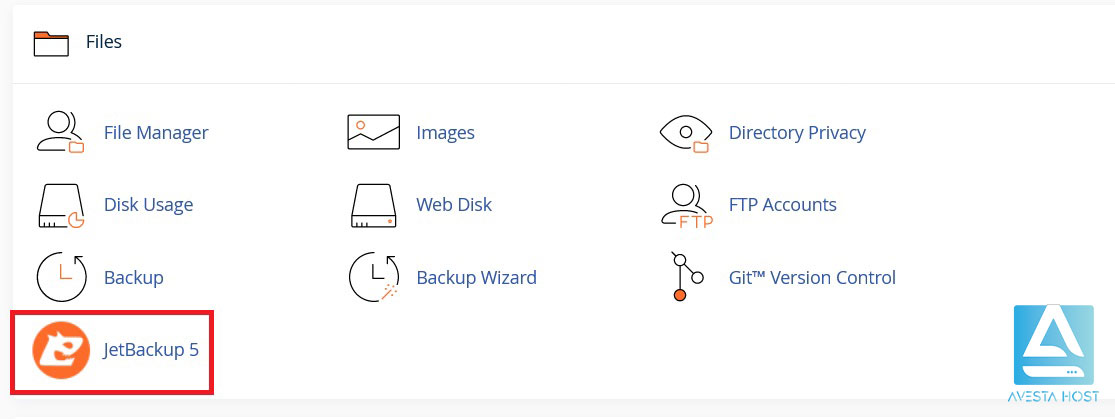
مرحله ۲- همانند تصویر زیر از قسمت Files روی دکمه JetBackup کلیک کنید.
مرحله ۳- سپس از طریق قسمت Restore & Download زیر منوی مد نظرتان را انتخاب و ریستور نمایید.
“در جت بکآپ میتوانید تعیین کنید که چه اطلاعاتی بازیابی شود. برای مثال شما می توانید تنها دیتابیس های هاست خود را ریستور کنید یا اینکه با کلیک روی گزینه فول بکاپ تمامی اطلاعات شامل دیتابیس، یوزرها و… ریستور نمایید.”
در این بخش تب هایی تحت عناوین زیر مشاهده می شود با توجه به نیاز خود روی یکی از تب ها کلیک کنید:

- Full Backup: بکاپ کامل از کل هاست
- Home Directory: بکاپ از فایل های موجود روی هاست
- Cron Jobs: بکاپ کرون جاب ها و برنامه های زمانی تعریف شده روی هاست
- Database: بکاپ از دیتابیس های موجود روی هاست
- Database Users: بکاپ از یوزرهای موجود بر روی دیتابیس
- Certificates: بکاپ از سرتیفیکت ها همچون گواهی ssl
- Email Accounts: بکاپ از ایمیل های هاست
- FTP Accounts: بکاپ از اکانت های ftp هاست
نحوه ریستور بکاپ با JetBackup در سی پنل
برای مثال ما در تصویر زیر قصد باز گردانی یکی از بکاپ های موجود در قسمت Home Directory را داریم پس روی منو Home Directory کلیک نمایید.

در صفحه باز شده شما لیستی از فایل های بکاپ گیری شده را مشاهده خواهید کرد. در این لیست شما می توانید اطلاعات مربوط به هر یک از بکاپ ها را به صورت جداگانه مشاهده نمایید. اطلاعاتی که برای هر بکاپ موجود است شامل موارد زیر می باشد:
- Created: تاریخ و زمان بکاپ هایی که بصورت حودکار گرفته شده است را نشان می دهد.
- Schedules: این قسمت نشان می دهد که این بکاپ روزانه، هفتگی یا ماهانه تهیه شده است.
- Structure: این قسمت نوع بکاپی که گرفته شده است را نشان می دهد.
- Destination:در این بخش شما می توانید متوجه شوید که بکاپ تهیه شده در چه مسیری ذخیره شده است.
- Note: اگر نیاز دارید یادداشتی را روی بکاپ مورد نظر قرار دهید یا آن را نشانه گذاری کنید، می توانید از طریق این بخش اقدام نمایید، با دابل کلیک روی بخش Double click to add Note یادداشت خود را وارد نمایید.
- Size: سایز بکاپ گرفته شده را برحسب MB نمایش می دهد.
ازلیست بک آپ های موجود با توجه به تاریخ مدنظرتان یکی را انتخاب و روی دکمه Restore کلیک نمایید شما مطابق عکس زیر وارد صفحه Restore Summary می شوید که می توانید آیتم های موجود در فایل بکاپ را مشاهده نمایید و از طریق Remove items هر کدام از آیتم هایی که به آن نیازی ندارید را حذف کنید و در نهایت از طریق دکمه Restore Selected Items اقدام به ریستور کنید.

نحوه دانلود بکاپ با JetBackup در سی پنل
هنگامی که شما نیاز دارید از بکاپ های گرفته شده دانلود تهیه نمایید و بر روی سیستم خودتان داشته باشید ، ابتدا روی بکاپ مورد نظرتان کلیک نمایید تا در حالت انتخاب قرار بگیرد بر روی دکمه Download کلیک کنید تا وارد مرحله بعدی شوید.
در صفحه Download Summary که همانند مرحله ریستور کردن می توانید از این قسمت هر کدام از آیتم ها را نیاز ندارید با استفاده از Remove items کرده و سپس با کلیک بر روی Download Selected Items اقدام به دانلود بکاپ مورد نظر نمایید.
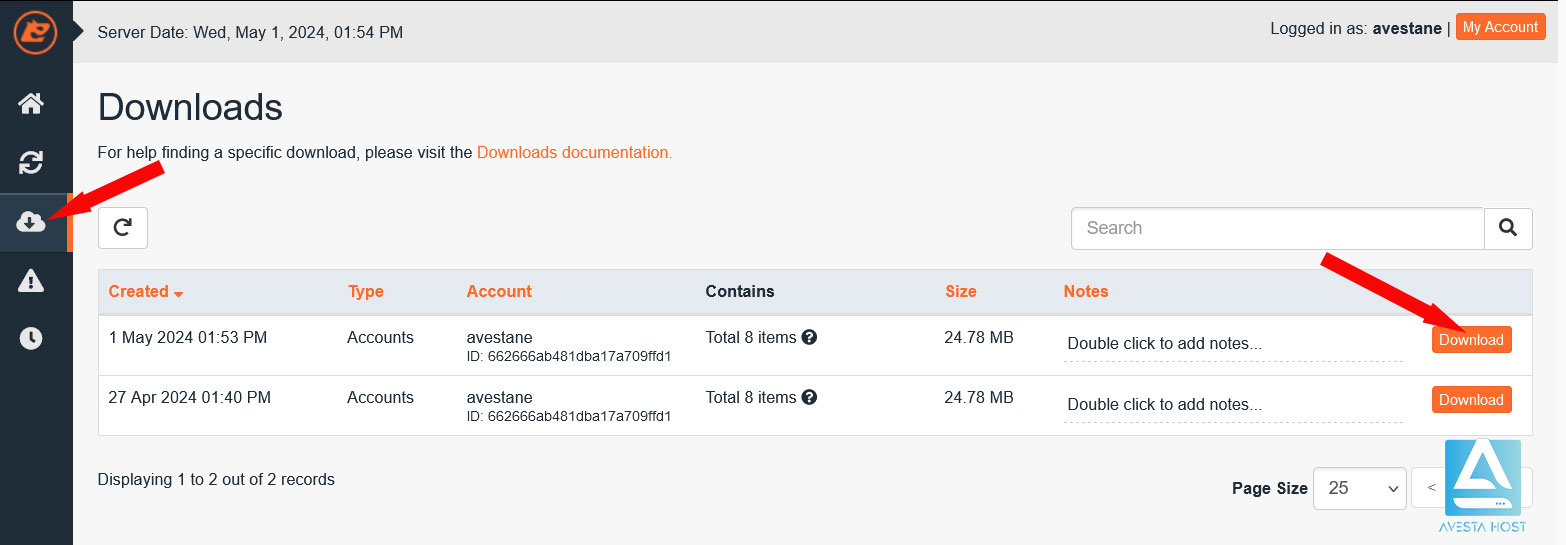
مطابق تصویر زیر پس از دانلود بکاپ از تب سمت چپ روی گزینه دانلود کلیک کرده و بکاپ مورد نظر را بروی سیستم خود دانلود و ذخیره نمایید.