

در سرویس های هاست اشتراکی برای هر وب سایت میزان منابع خاصی در اختیار هر اکانت قرار می گیرد. این منابع دارای میزان خاصی از CPU، RAM و هارد دیسک و تعداد پردازش های (Process) همزمان بر روی آن وب سایت می باشند، به همین دلیل بررسی میزان منابع مصرفی سایت حایز اهمیت است تا شما سایت خود را بر اساس آن بهینه کنید و در صورت نیاز سرویس هاست خود را ارتقا دهید، زیرا سرعت وب سایت و قدرت هاست از جمله مواردی هستند که روی عملکرد کلی سایت اثر می گذارند.
ما در این مقاله به شما نحوه بررسی و مشاهده منابع مصرفی سایت در هاست لینوکس سی پنل را آموزش می دهیم.
مشاهده میزان منابع مصرفی سایت در سی پنل
۱- ابتدا وارد کنترل پنل هاست لینوکس سی پنل خود شوید.
۲- سپس از قسمت Metrics بر روی گزینه Resource Usage کلیک کنید.

با توجه به استفاده منابع مصرفی حساب خود، ممکن است با یکی از پیام های زیر روبرو شوید:
- Your site had no issues in the past 24 hours: این پیغام به این معناست که سایت شما در ۲۴ ساعت گذشته، محدودیتی در استفاده از منابع نداشته است.
- Your site has been limited within the past 24 hours: این پیغام نشان دهنده این است که در ۲۴ ساعت گذشته حداقل یک محدودیت منابع برای وب سایت شما ایجاد شده است. سی پنل جزییات کامل در مورد اینکه کدام منبع یا منابع باعث ایجاد این محدودیت شده است را در اختیار شما می گذارد.
- Your site might hit resource limits soon: این پیغام به این معناست که در آینده نزدیک حساب شما ممکن است با محدودیت در خصوص میزان منابع مصرفی رو به رو شود.
برای مشاهده جزییات میزان منابع مصرفی همراه با نمودارهای گرافیکی آن بر روی «Details» کلیک نمایید.

بررسی میزان منابع مصرفی سایت در هاست لینوکس سی پنل
در صفحه باز شده همانند تصویر زیر می توانید از قسمت “timeframe” بازده مدنظر برای نمایش نمودارها را انتخاب کنید. به صورت پیش فرض سی پنل جزییات مربوط به میزان مصرف منابع را برای روز جاری نمایش می دهد.
اطلاعاتی که در صفحه Current Usage سی پنل قرار دارد در رابطه با میزان منابع مصرفی وب سایت شما می باشد که شامل موارد زیر است:
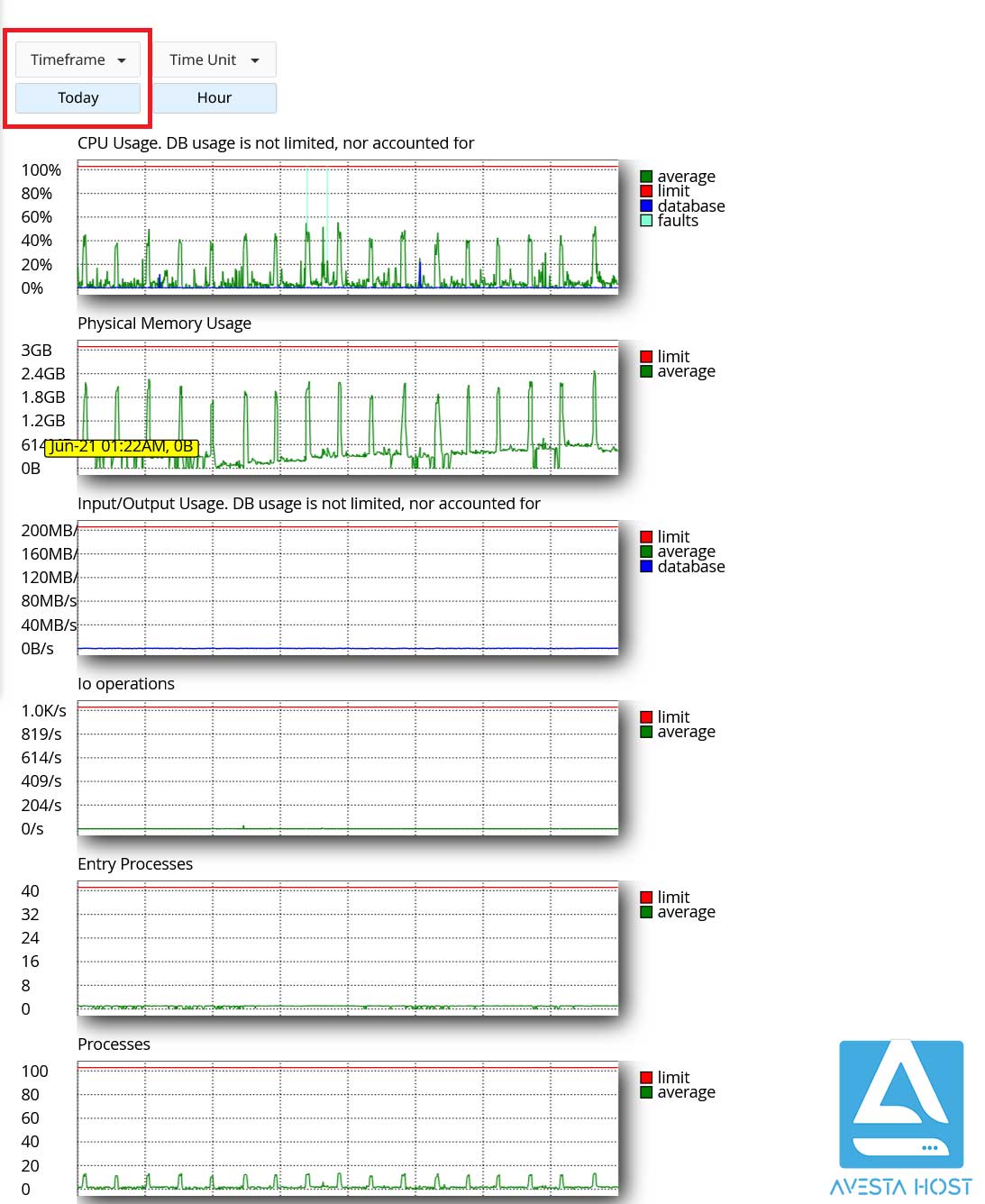
۱- CPU (CPU Usage)
این قسمت مربوط به بیشترین میزان مصرفی منابع CPU است که برای هر حساب کاربری اختصاص داده شده است. مصرف بیش از حد از منابع CPU می تواند باعث ایجاد اختلال و کندی در سرور شود.
IO (Input / output Usage) -2
میزان توان یا سرعت انتقال داده ( خواندن/نوشتن اطلاعات سایت) بین هارد دیسک و RAM در قالب I/O Usage تعریف میشود.
Entry Processes- 3
این بخش مربوط به پردازش های ورودی سایت شما و تعداد پردازش های ورودی به سایت در هر ثانیه می باشد. هنگامی که ۱۰ کاربر درخواست بازکردن ۱ صفحه را داشته باشند میزان Entry Process برابر ۱۰ می باشد.
Physical Memory Usage -4
در این بخش می توانید میزان حافظه فیزیکی که توسط فرآیندهای در حال اجرا اشغال شده است را مشاهده کنید.
Processes- 5
این بخش تعداد پردازش های سایت را محدود می نماید. زمانیکه تعداد پردازش در یک بازه زمانی به بیشترین حد خود برسد فرآیند جدید برای سرور انجام نخواهد شد تا زمانی که Processes های موجود تمام شوند. این فرآیند باعث جلوگیری از بروز حملات DDOS می شود.
Faults- 6
این بخش تعداد Entry Processes و virtual RAM نادرست میباشد که به وسیله سیستم ثبت شده است. برای بررسی نوع خطا از این نمودار استفاده کنید.

 به دلیل پرشدن cpu و درخواست بیشتر این خطا نمایش داده می شود.
 تمام Entry Process ها درگیر می باشد و سایت با خطا مواجه شده است.
 در این حالت علت خطا این است که virtual memory پر شده است. کاربران در این مواقع با خطای maximum memory allocated روبرو می شوند.
 زمانیکه Process آزاد وجود نداشته باشد، این خطا رخ می دهد. کاربران در این حالت عموما با خطای ۵۰۳ یا ۵۰۰ روبرو خواهند شد.
 Physical memory به طور کامل پر شده است و امکان انجام درخواست جدید وجود ندارد. در این زمان ممکن است با خطای ۵۰۳ یا ۵۰۰ روبرو شوید.
 حجم مربوطه درگیر شده است و ممکن است سایت با کندی یا خطا مواجه شود.
 محدودیت های IOPS تعداد کل عملیات خواندن/نوشتن در ثانیه را محدود می کند. زمانی که به حد مجاز رسید، عملیات خواندن/نوشتن متوقف می شود و در این زمان خطا رخ می دهد
در قسمت بالای صفحه با کلیک روی Snapshots می توانید عکس های فوری مربوط به میزان منابع مصرفی وب سایت خود را در بازه های زمانی مختلف مشاهده و بررسی نمایید.
Snapshots دارای سه بخش زیر است:
Process list : تمام process های درگیر در آن لحظه زمانی به همراه درصد استفاده آن ها از CPU و RAM، مشاهده می شود.
Database Queries : کوئری های زمانبر دیتابیس را نمایش می دهد.
HTTP Queries : این بخش نشانده این است که چه آدرس هایی از سایت برای چند ثانیه در حال اجرا بوده و متد استفاده شده آنها چه مواردی بوده است.
کلام آخر
کاربران اوستا هاست می توانند به آسانی از طریق سی پنل هاست خود میزان منابع مصرفی سایت خود را مشاهده و بررسی نمایند و اگر حداکثر مصرف منابع فعلی را دارند و با کندی سرعت و اختلال در عملکرد سایت خود مواجه هستند، در ابتدا سعی نمایید وب سایت خود را بهینه سازی نمایید . به عنوان مثال شما اگر از وردپرس استفاده می نمایید ، می توانید با بررسی خطا ها و آدرس های خطا در صفحه Resource Usage اقدام به عیب یابی مشکلات وردپرسی خود نمایید که اکثرا مربوط به افزونه ها می شود.
ولی در صورتی که وب سایت شما به دلیل بازدید لحظه ای و یا مداوم دارای خطای منابع شده است ، توصیه ما ارتقا به هاست وردپرسی و یا پلن های بالاتر هاست وردپرس می باشد.


